Quels Sont les Meilleurs Logiciels de Retouche Photo pour Mac
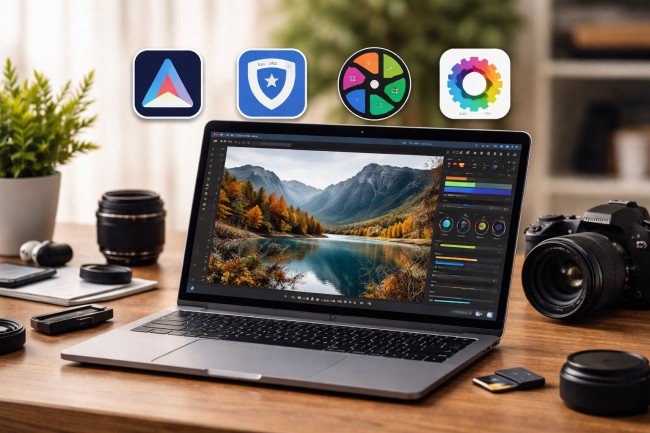
Si vous utilisez un Mac, il est tentant de penser que la retouche photo sera une expérience simple et agréable. L’écran est superbe, le système est rapide, et même les ajustements les plus basiques ne prennent que quelques clics. Puis vous ouvrez une vraie série d’images et réalisez que tout n’est pas aussi parfait qu’il y paraissait. C’est pourquoi il est important de choisir le meilleur logiciel photo pour Mac.
Dans ce guide comparatif, nous allons examiner comment certains des meilleurs logiciels se comparent au quotidien. Nous verrons pour quel type d’utilisateur chaque programme est le plus adapté, ce dans quoi il excelle et où il peut montrer ses limites.
1. Luminar Neo
Ce logiciel de retouche photo pour Mac est particulièrement adapté si vous photographiez souvent et souhaitez garder votre temps de post-production sous contrôle. Les photographes de voyage, de portrait, ainsi que les petits studios recherchant des résultats cohérents y trouveront un outil efficace.
Le logiciel est proposé sous forme d’achat unique avec trois licences perpétuelles : 119 $ (Desktop), 159 $ (Cross-device) et 179 $ (Max). Il nécessite macOS 12 ou version ultérieure, au minimum 8 Go de RAM, ainsi qu’un processeur Intel i5 de 8ᵉ génération ou Apple Silicon (M1/M2/M3).
| Avantages | Inconvénients |
| Garantie satisfait ou remboursé de 30 jours | Les performances peuvent être plus lentes sur les appareils plus anciens |
| Interface conviviale et facile à utiliser | Un SSD est recommandé, car le logiciel est gourmand en espace de stockage |
| Le plan Max inclut 1 an d’accès à la Creative Library, avec possibilité de renouvellement ensuite | Si vous privilégiez des outils entièrement manuels et très techniques, l’approche axée sur l’IA peut ne pas répondre à vos attentes |
2. Topaz Photo AI
Topaz est l’un des meilleurs logiciels de montage photo pour Mac pour les photographes qui doivent régulièrement récupérer des photos bruitées en intérieur, des portraits légèrement flous, de petits recadrages à agrandir ou des images scannées avec poussières et rayures.
Topaz Photo AI est proposé sous forme d’abonnement à 199 $ facturés annuellement pour le plan personnel. Une version Pro, plus coûteuse, est également disponible avec des outils supplémentaires.
Le logiciel nécessite Apple Silicon (puce M), macOS 14 ou version ultérieure, ainsi qu’un minimum de 16 Go de RAM.
| Avantages | Inconvénients |
| Les outils de type « Dust & Scratch » et « Recover Faces » sont très utiles lorsque le fichier source est de mauvaise qualité | Une connexion Internet est requise pour le téléchargement et l’activation continue (mensuelle, selon la documentation Topaz) |
| Le programme combine le rendu local et le rendu cloud, ce qui permet de choisir l’option la plus rapide selon la machine | L’éditeur n’est pas pris en charge sur Linux, les machines virtuelles, les NAS ou les eGPU |
| La concurrence cloud sur deux images est utile lors du traitement de plusieurs images sélectionnées | L’empreinte de stockage peut être importante |
3. Darktable
Si vous recherchez une retouche photo sur Mac de type Lightroom, gratuite, Darktable est un excellent choix. Le logiciel est idéal pour la photographie de paysage et de voyage, la cohérence colorimétrique sur des séries documentaires ou street, ainsi que pour des ajustements précis de l’exposition, de la balance des blancs, des ombres et des hautes lumières, avec prise en charge des réglages locaux.
Sur macOS, le site officiel propose des téléchargements DMG (pour Apple Silicon et Intel), ainsi que des options d’installation via Homebrew et MacPorts. Les versions sont compatibles avec macOS 13.5 et versions ultérieures (macOS 14 ou plus est recommandé pour de meilleures performances).
| Avantages | Inconvénients |
| Solution gratuite et open source, idéale pour les budgets limités | Courbe d’apprentissage plus exigeante et interface moins aboutie |
| Réglages très précis et presets personnalisables pour des rendus cohérents | Sur Mac, il peut être nécessaire de gérer ponctuellement les alertes de sécurité / Gatekeeper |
| Plusieurs méthodes d’installation (DMG, Homebrew, MacPorts) | Le support macOS peut être plus strict d’une version à l’autre, surtout sur les anciens appareils |
4. RawTherapee
RawTherapee est un excellent choix pour les photographes qui recherchent un contrôle approfondi des fichiers RAW et qui ne craignent pas d’investir davantage de temps et d’efforts pour apprendre à maîtriser un flux de travail très manuel. Il est particulièrement adapté à la photographie de paysage et de nature, à la précision en produit / nature morte, aux scènes à forte plage dynamique, ainsi qu’aux réglages cohérents de couleur et d’exposition en traitement par lot.
Pour la version stable actuelle sous macOS (v5.12), RawTherapee nécessite macOS 15.4 ou ultérieur sur Apple Silicon, ou macOS 12.3 ou ultérieur sur Intel (x86_64). À noter que le programme doit être installé dans le dossier /Applications pour fonctionner correctement. Cet éditeur gratuit repose sur un navigateur de fichiers, permettant de travailler directement à partir de vos dossiers, sans base de données.
| Avantages | Inconvénients |
| Les outils de traitement par lot permettent d’appliquer rapidement les mêmes ajustements à une sélection d’images | L’option « Fast Export » contourne volontairement certaines étapes de traitement, ce qui la rend peu adaptée aux livrables finaux |
| Flux de travail basé sur les dossiers, sans création de base de données — rapide pour les projets ponctuels | Le mode avec plusieurs onglets d’édition peut nécessiter sensiblement plus de RAM lorsque de nombreuses images sont ouvertes |
| Conçu pour fonctionner efficacement aux côtés d’éditeurs pixel (type Photoshop / GIMP) | Si vous préférez des workflows guidés en un clic, la profondeur des outils peut sembler lente au départ |
Conclusion
Choisir le bon logiciel de retouche photo pour Mac est essentiel pour obtenir des résultats optimaux. Chaque programme présenté offre des atouts spécifiques, adaptés à des besoins différents — de la prise en main intuitive de Luminar Neo aux capacités avancées et techniques de RawTherapee.
Comparez attentivement les fonctionnalités et les exigences de chaque solution dans ce guide afin de faire un choix éclairé, capable d’optimiser votre flux de post-production et de vous aider à produire des visuels de grande qualité.